
Instalação padrão do Windows
Passo a passo da configuração padrão recomendada do Windows 11.
1. Criação do PenDrive de instalação
Pré-requisitos
- Um PenDrive com pelo menos 8 GB.
- Conexão com a internet para baixar o Windows 11.
- Acesse o site da Microsoft e, na seção Criar mídia de instalação do Windows 11, clique em Baixar Agora.
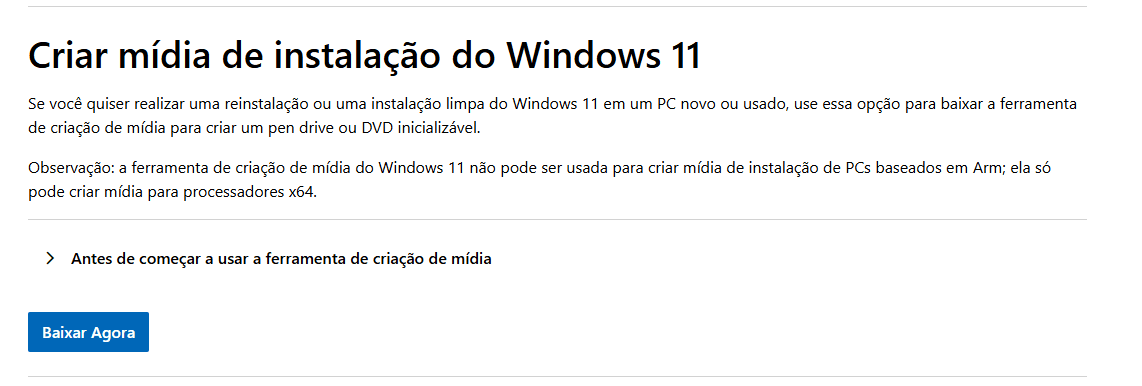
Por que usar a ferramenta de criação de mídia?
Também é possível baixar a ISO e gravá-la no PenDrive com ferramentas de terceiros, como o Rufus e o Ventoy, mas nesse caso é preciso desligar o Secure Boot para formatar o computador. A mídia criada pela ferramenta da Microsoft funciona com o Secure Boot ligado.
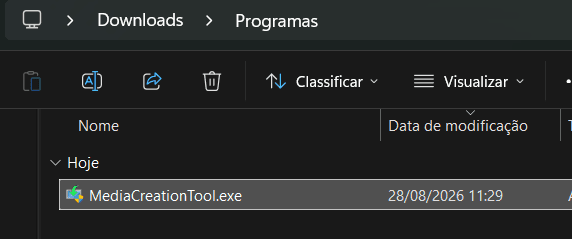
- Execute o arquivo baixado, MediaCreationTool.exe.
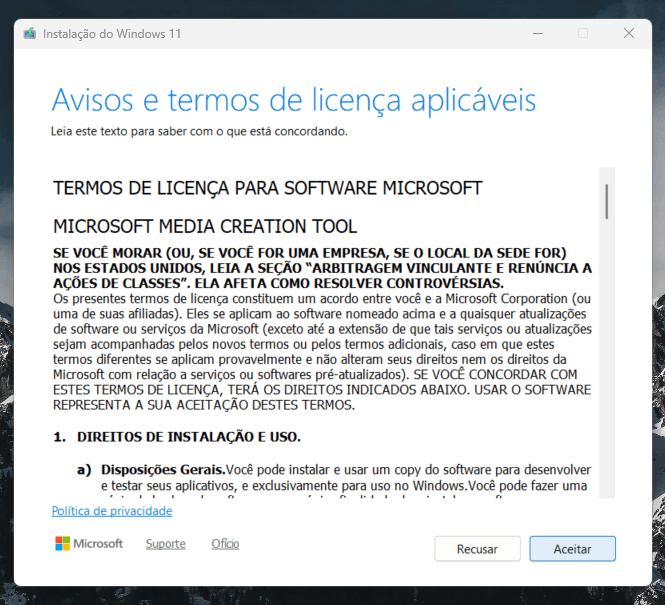
- Aceite os termos de licença.
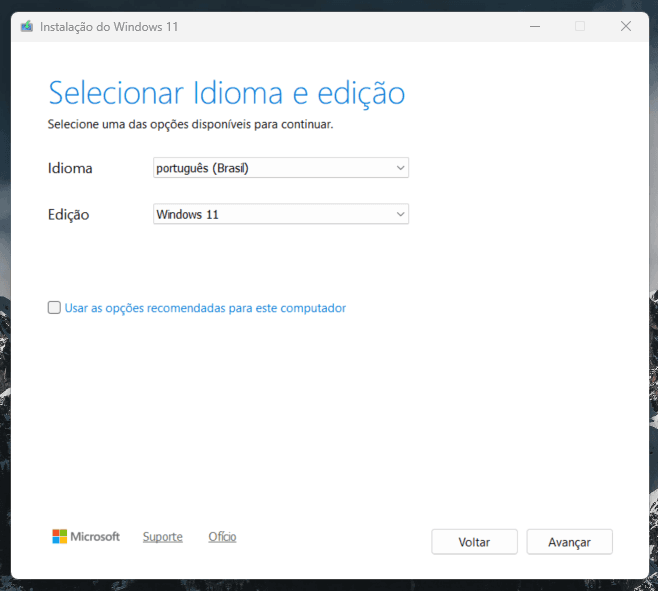
- Na tela Selecionar Idioma e edição, desmarque Usar as opções recomendadas para este computador, confira se o idioma está como português (Brasil) e a edição como Windows 11, e clique em Avançar. Essa edição já inclui as versões Home e Pro; a escolha entre elas acontece durante a instalação.
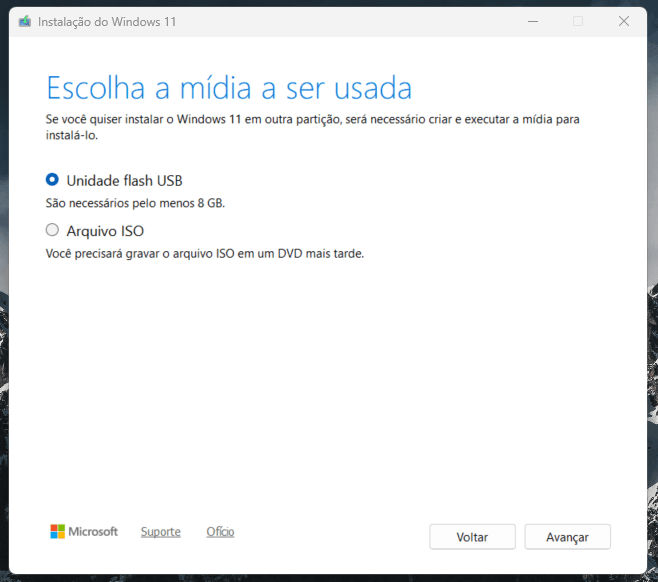
- Escolha Unidade flash USB como mídia e clique em Avançar.
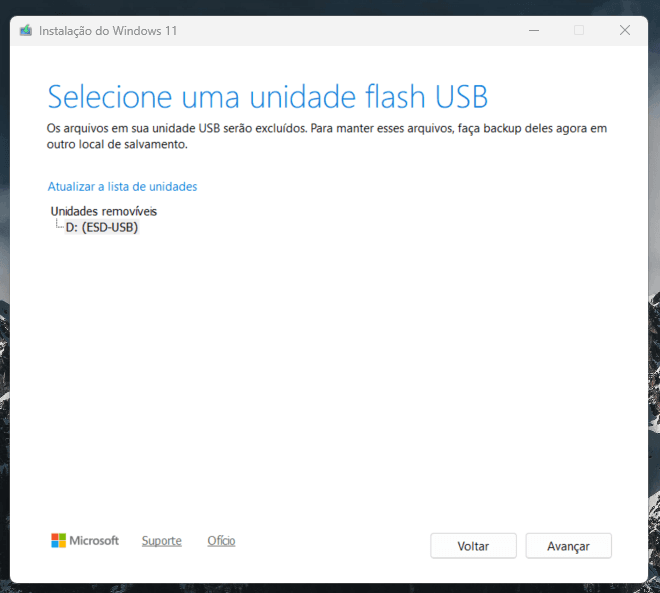
- Selecione o seu PenDrive na lista de unidades removíveis e clique em Avançar.
Atenção
Confira se selecionou o PenDrive correto: todo o conteúdo dele será apagado neste processo. Faça backup de qualquer arquivo importante antes de continuar.
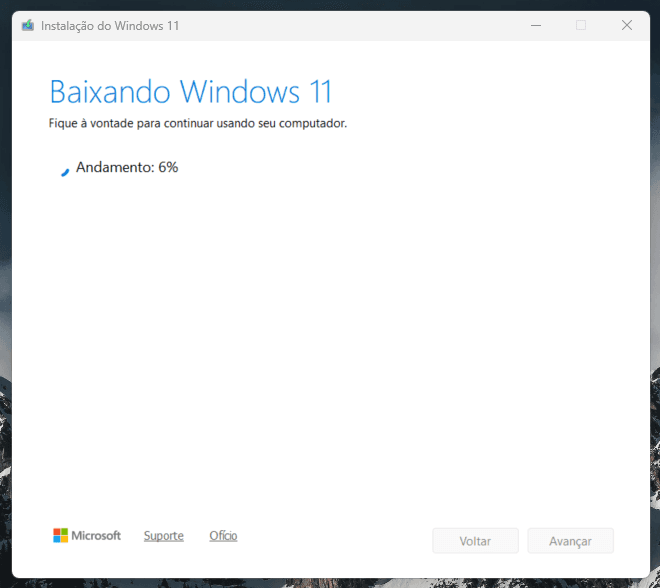
- Aguarde o download do Windows 11 e a criação da mídia de instalação. O tempo varia de acordo com a velocidade da sua internet.
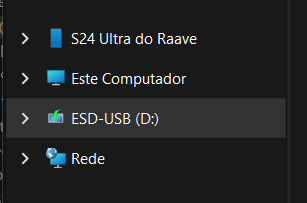
- Ao final, o PenDrive aparecerá no Explorador de Arquivos como ESD-USB e estará pronto para uso.
Opcional: script de instalação semiautomática
Para acelerar a instalação, é possível usar um arquivo de respostas autounattend.xml. Ele responde sozinho às perguntas do instalador do Windows, como aceitar a licença e criar a conta, e torna o processo quase todo automático.
Baixe o arquivo abaixo e copie-o para a raiz do PenDrive criado acima. O instalador detecta o arquivo e aplica as configurações.
autounattend.xml
XML • 37 KB
Script de instalação semiautomática do Windows.
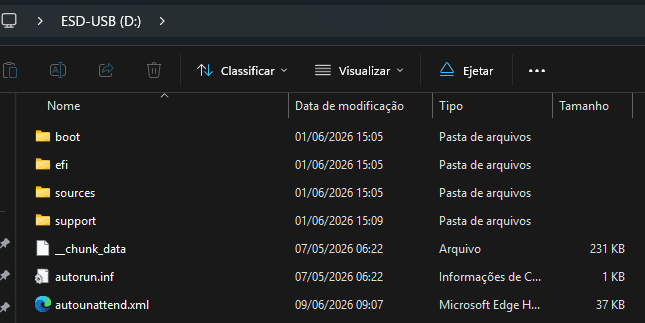
O que o script faz
-
Aceita os termos de licença do Windows, usa a chave genérica do Windows 11 Pro (válida só para a instalação; o Windows ainda precisará ser ativado) e nomeia o computador como
ELIN. -
Cria a conta local
admin, sem senha. -
Impede a instalação de aplicativos que não são usados no dia a dia: Copilot, apps do Xbox, Office Hub, as versões Metro (descontinuadas) do OneNote e do Outlook, Solitaire, Skype, Maps, People, Paint 3D, entre outros.
-
Pula as telas de conta online, de configurações de privacidade e as propagandas do Xbox Game Pass e do Microsoft 365, mantendo apenas a de configuração de rede.
-
Remove recursos obsoletos e de IA do Windows: Internet Explorer, WordPad, Windows Media Player, PowerShell ISE, reconhecimento de fala e escrita, Recall etc.
-
Ajusta configurações do sistema: habilita caminhos longos; desativa o BitLocker automático, o rastreamento de último acesso, as sugestões e anúncios da Microsoft e os Widgets; e habilita a função Finalizar tarefa na barra de tarefas.
-
Instala silenciosamente o Visual C++ Redistributable (x64) e o Windows Terminal, e ativa o plano de energia Desempenho.
-
Aplica o tema escuro com destaque azul, define um papel de parede personalizado (pode não ser aplicado em alguns computadores), fixa as pastas Configurações, Downloads e Documentos no menu Iniciar e move a barra de tarefas para o lado esquerdo.
-
No fim do processo, remove a pasta
Windows.old, os arquivos de resposta do instalador e qualquer link simbólico deixado no perfil. O sistema fica pronto para uso.
Antes de usar
O script cria a conta local com o username1 admin e deixa a senha em branco. Se quiser definir uma senha padrão, edite o arquivo no gerador de autounattend.xml:
- Importe o arquivo XML.
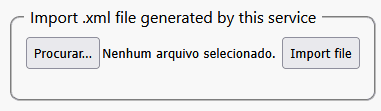
- No campo User accounts, edite a senha do usuário
admin.

- Clique em Download .xml file para baixar o arquivo atualizado.

2. Instalação do Windows
Conecte o PenDrive ao computador, inicie-o pelo PenDrive e siga as telas do instalador. Se o autounattend.xml estiver no PenDrive, a maior parte delas será respondida automaticamente.
Problema conhecido: o instalador não reconhece o SSD
Em alguns computadores, principalmente com processadores Intel a partir da 11ª geração, a tela Selecione o local para instalar o Windows 11 lista apenas o PenDrive, mesmo com o SSD aparecendo normalmente na BIOS.
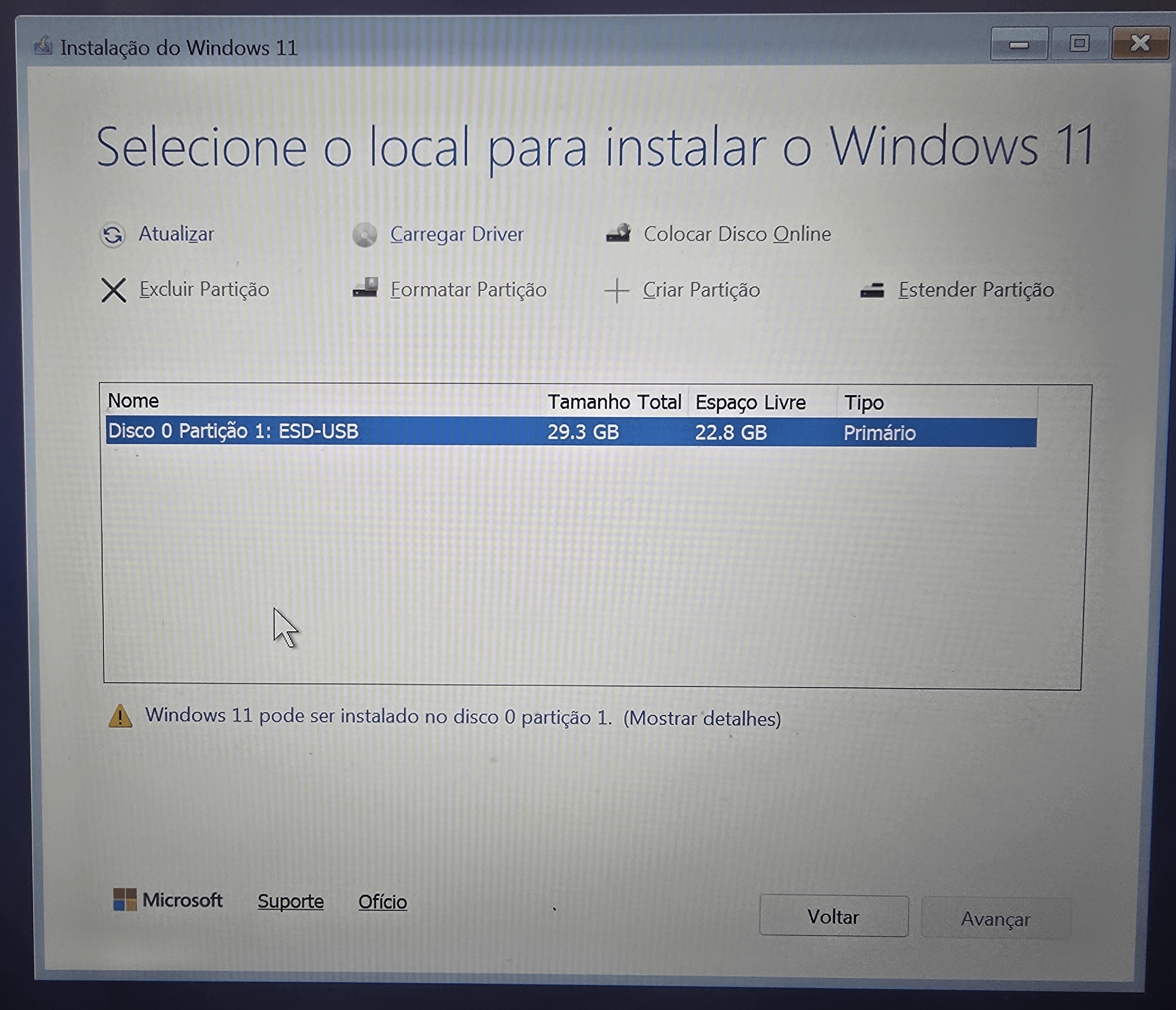
A causa é o Intel VMD (Volume Management Device), um controlador de armazenamento embutido no processador, usado para RAID e para o Intel Rapid Storage Technology (RST). Com o VMD ativado na BIOS, o SSD NVMe passa a ser acessado por meio dele, mas a imagem de instalação do Windows não traz o driver do VMD. Sem o driver, o instalador não enxerga o disco.
Há duas formas de resolver.
Opção A: carregar o driver do VMD durante a instalação
É a opção mais segura, pois não altera a BIOS.
- No site de suporte do fabricante, busque pelo modelo exato do computador e baixe o driver Intel Rapid Storage Technology. Evite a versão genérica do site da Intel, que pode não ser compatível com o hardware.

- Execute o arquivo baixado e escolha extrair os arquivos, sem instalar. Copie a pasta extraída para a raiz do PenDrive. O vídeo abaixo mostra o processo com o pacote da Dell; em outros fabricantes, as telas podem mudar.
Extração do driver Intel Rapid Storage Technology
No pacote da Dell, marque Extract files to this PC to install later, clique em Continue e escolha a pasta de destino. Ao final, a pasta VMD aparece entre os arquivos extraídos.
- De volta ao instalador, na tela de seleção do disco, clique em Carregar Driver e depois em Procurar.
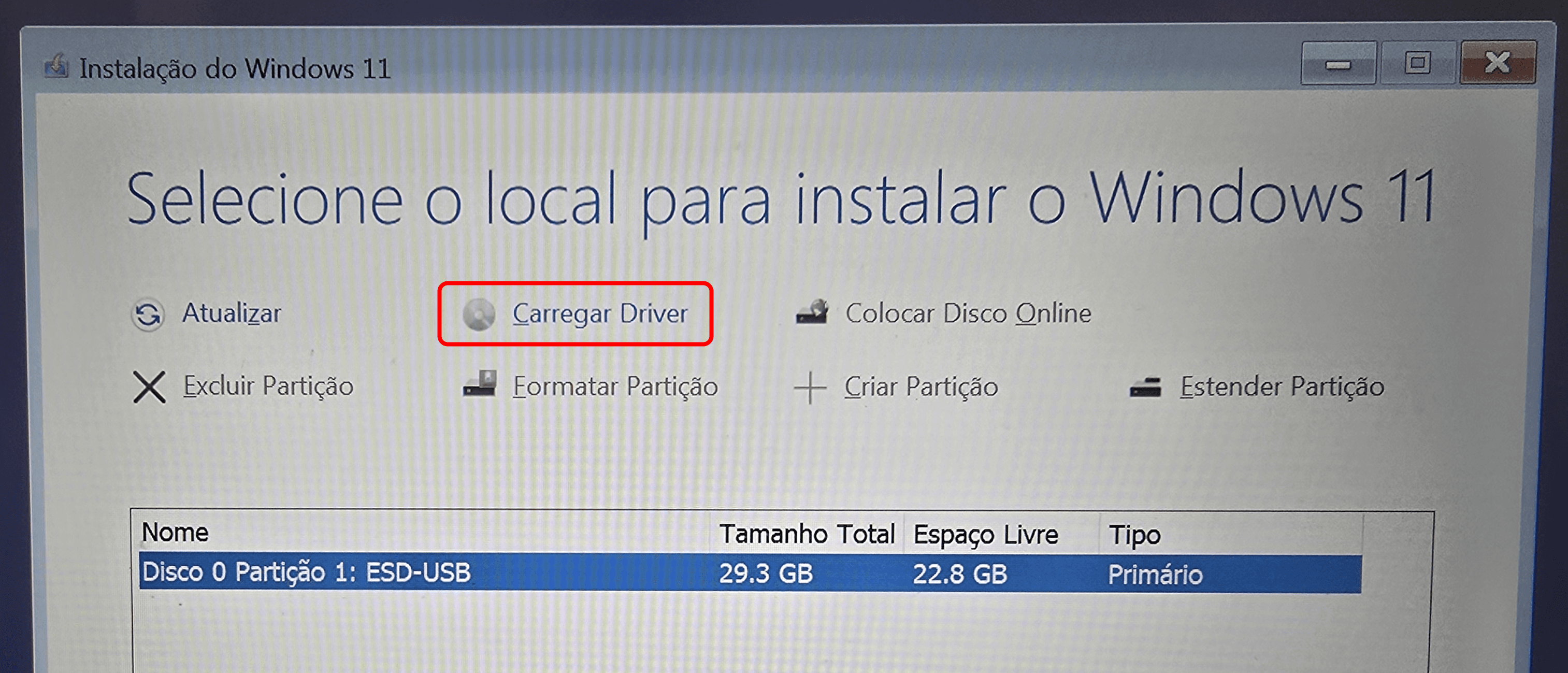
- Selecione a pasta extraída e clique em OK. Na lista que aparece, escolha o Intel RST VMD Controller e clique em Instalar.
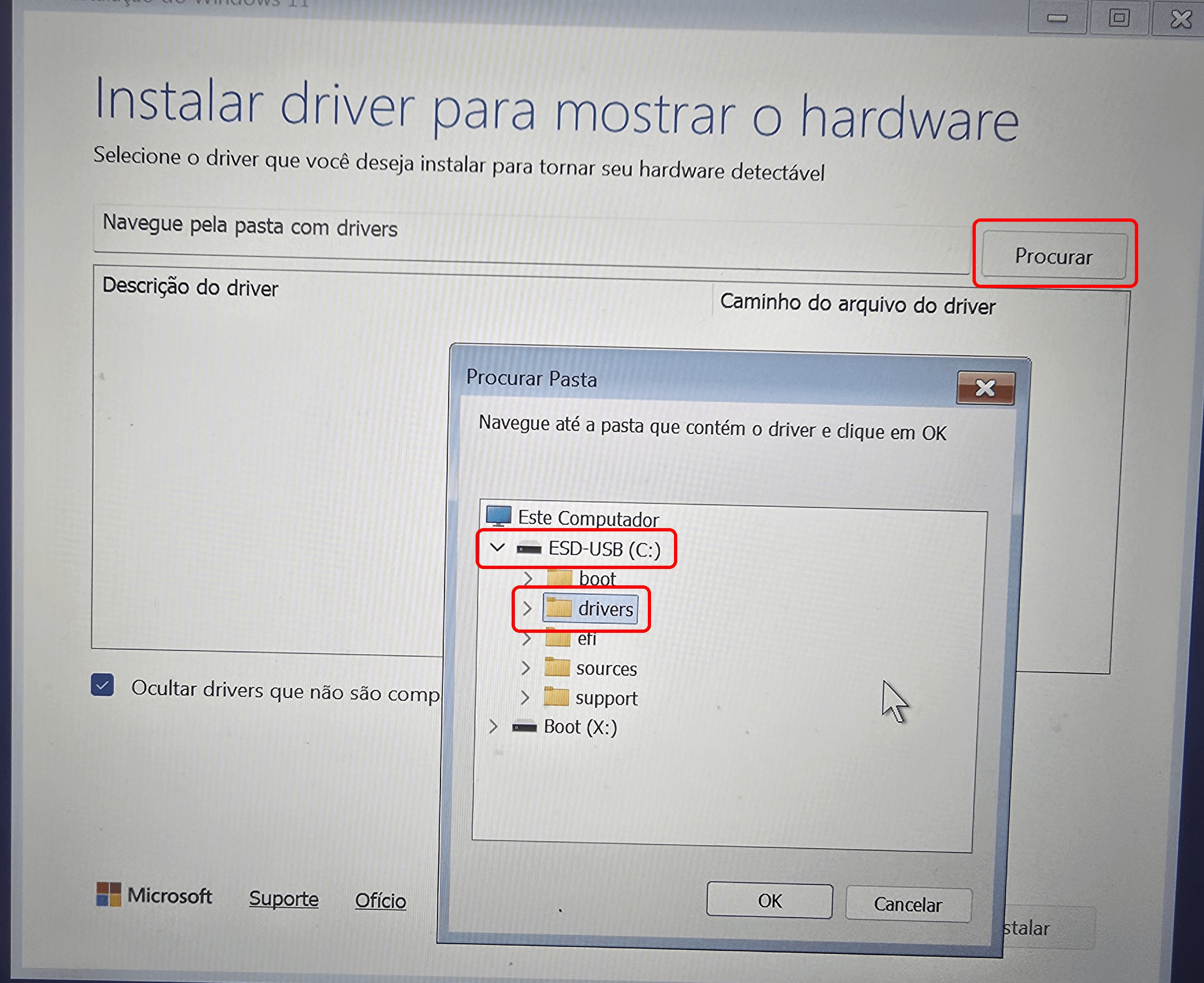
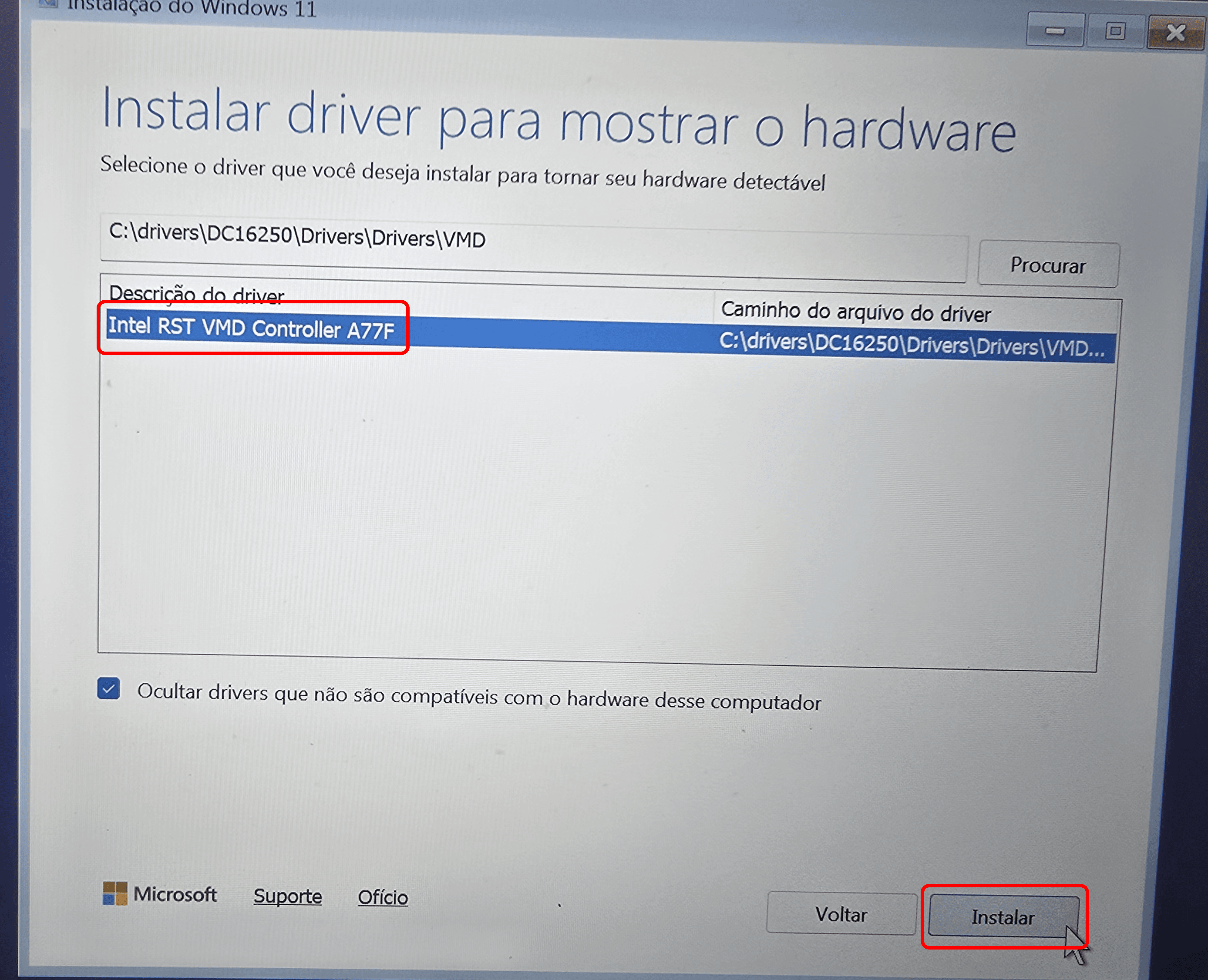
O código no fim do nome do driver varia de acordo com o modelo do computador.
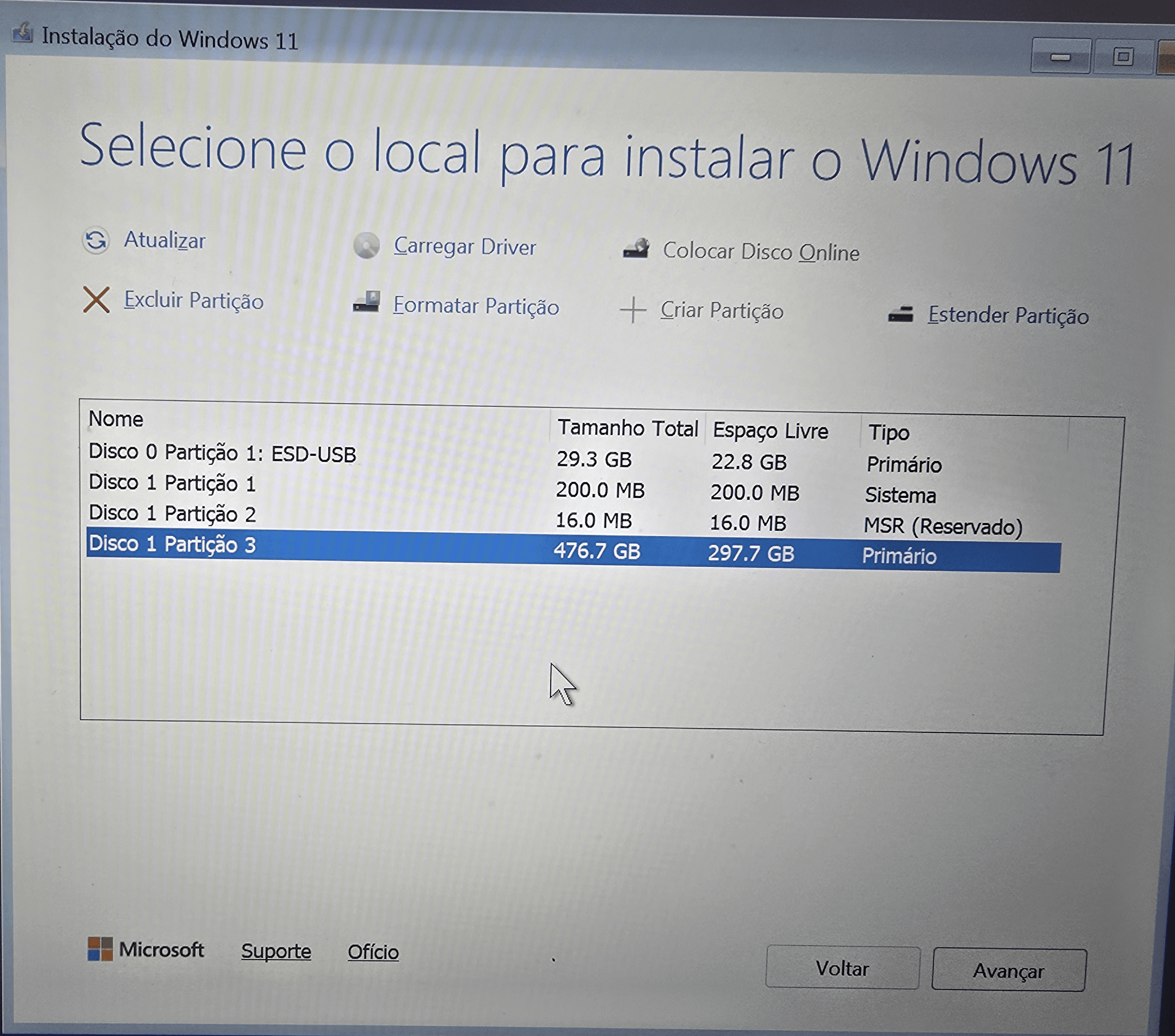
- O SSD passará a aparecer na lista.
Opção B: desativar o VMD na BIOS
Essa alternativa dispensa o driver. O caminho e o nome da opção variam conforme o fabricante e o modelo, então consulte a documentação de suporte do computador.
Para o usuário final não há diferença perceptível: o Windows funciona da mesma forma com o VMD ativado ou desativado.
Decida antes de instalar
Não altere essa configuração depois que o Windows estiver instalado: o sistema deixará de iniciar e mostrará uma tela azul ou preta com o erro INACCESSIBLE_BOOT_DEVICE.
Com o SSD listado, selecione-o e prossiga com a instalação, respondendo às telas que o instalador apresentar.
3. Instalar aplicativos padrão com o WinGet
Com o Windows instalado, use o WinGet para instalar rapidamente os aplicativos que faltam, como o pacote Office. Os comandos abaixo são executados no Terminal.
WinGet • microsoft/winget-cli
26,483 estrelas • 1,809 forks
Repositório oficial do Windows Package Manager, o WinGet, mantido pela Microsoft.
# Instala a versão mais recente do Microsoft 365, no idioma do sistema:

winget install Microsoft.Office
Observação
Às vezes o WinGet não consegue instalar o Microsoft 365 porque o hash cadastrado no WinGet não bate com o do pacote baixado. Nesse caso, abra o Terminal como administrador e execute:
winget settings --enable InstallerHashOverrideDepois, feche o Terminal, abra-o novamente sem privilégios de administrador e execute:
winget install -e --id Microsoft.Office --ignore-security-hashEsse comando ignora apenas a conferência do hash: a assinatura digital do pacote continua sendo verificada, o que garante que ele é legítimo.
# Instala o AnyDesk:

winget install AnyDesk.AnyDesk
# Instala o Google Earth:
winget install Google.EarthPro# Instala o Telegram:
winget install Telegram.TelegramDesktopPara encontrar o identificador de outros aplicativos, consulte o site winstall ou use o comando:
winget search "nome do aplicativo"

# Por exemplo: winget search "Google Chrome"
Notas
-
Neste contexto, username é o nome que aparece na pasta
C:\Users\admine que é usado para fazer login na conta local quando o computador está em um domínio do Active Directory, isto é,.\admin. ↩
Atualizado em 25 de setembro de 2026 por Raave Aires
Instalação local do SAP
Passo a passo para criar o usuário local, instalar o SAP GUI e configurar a conexão com o servidor.
Declarações do Google Play Console
Levantamento para preencher a ficha da loja, a classificação de conteúdo e a seção de segurança dos dados do app Filament no Google Play Console.