
Instalação local do SAP
Passo a passo para criar o usuário local, instalar o SAP GUI e configurar a conexão com o servidor.
A instalação do SAP em uma máquina local tem três etapas: criar um usuário local no Windows, instalar o SAP GUI e configurar a conexão com o servidor.
1. Criação do usuário local
Esse usuário é o que você vai usar para abrir o SAP no fim do tutorial.
- Abra o Prompt de Comando. É obrigatório executar como administrador.
- Digite o comando abaixo e pressione
Enter:
net user NomeDoUsuario Senha /addAtenção
- Substitua
NomeDoUsuariopela credencial da Equatorial do colaborador. - Substitua
Senhapor uma senha de sua preferência. Ela vale apenas para este acesso local, então pode ser simples.
SAP
7z • 485 MB
Arquivo de instalação do SAP Logon 64
2. Extração e instalação do SAP
- Localize o arquivo compactado sap.tar.
- Extraia o conteúdo dele.
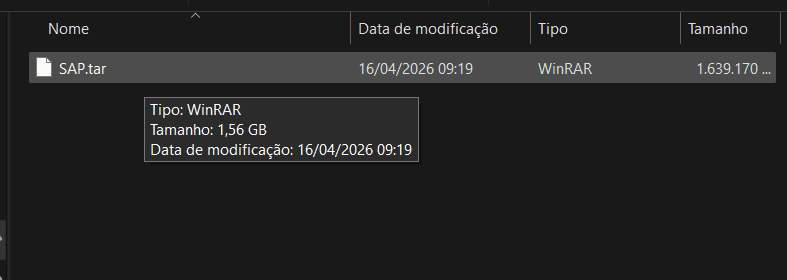
Dica para usuários do Windows 10
Se o Windows não extrair arquivos .tar nativamente, instale o NanoZip, que é gratuito na Microsoft Store.
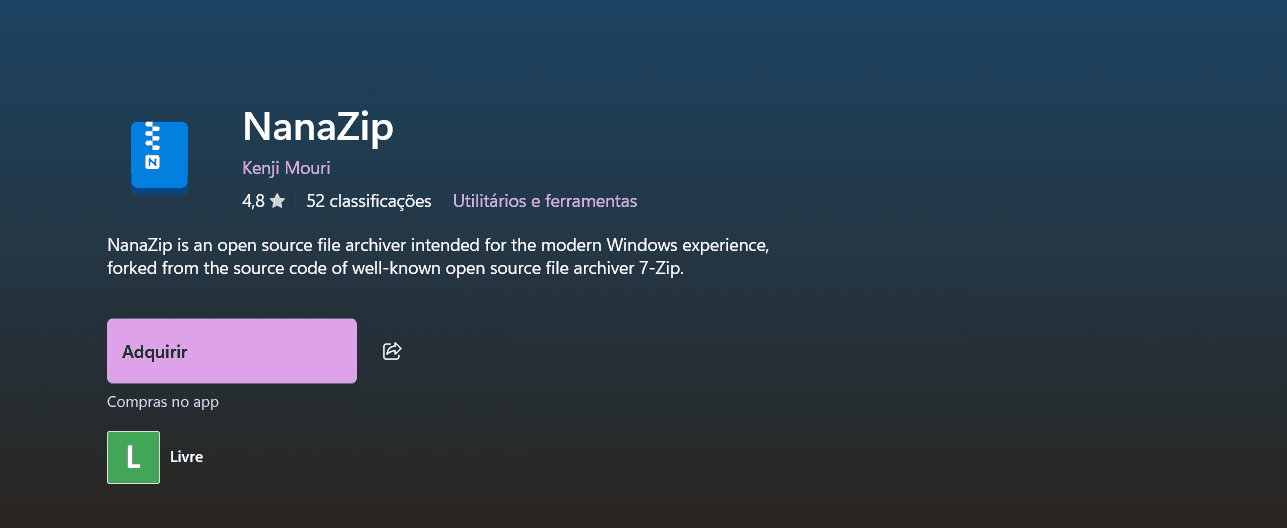
-
Depois de extrair, navegue até a pasta
Win64, seguindo este caminho:SAP_GUI_for_Windows_8.00_Comp._1_>PRES1>GUI>Windows>Win64 -
Dentro da pasta
Win64, localize o executávelSetupAll.exe. -
Clique com o botão direito sobre ele e selecione Executar como administrador.
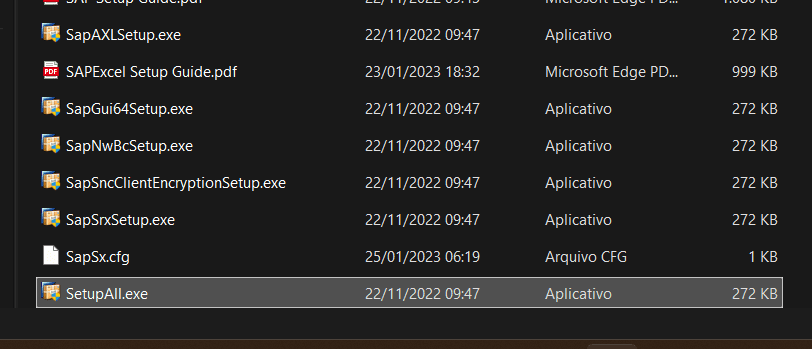
- O assistente de instalação abre. Na tela de seleção de componentes, marque todas as caixas, exceto a última.
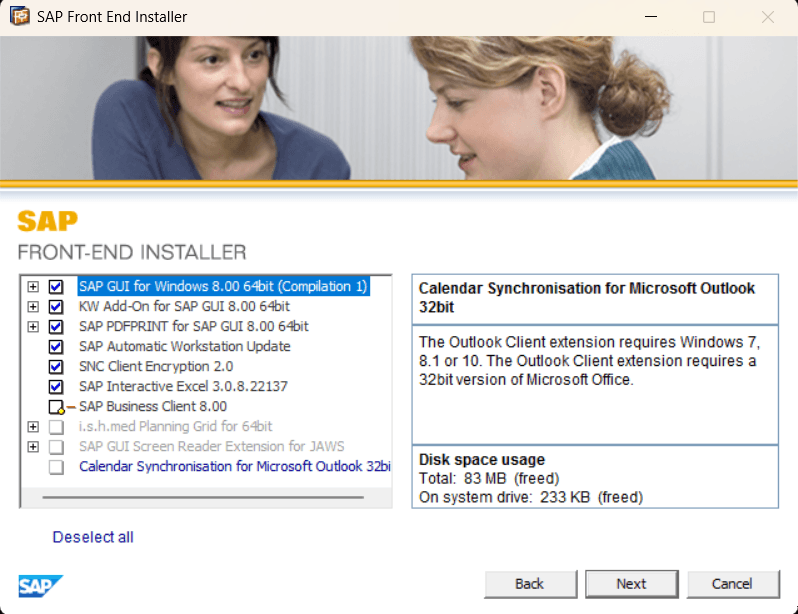
- Clique em Next (Avançar) nas telas seguintes até a instalação terminar.
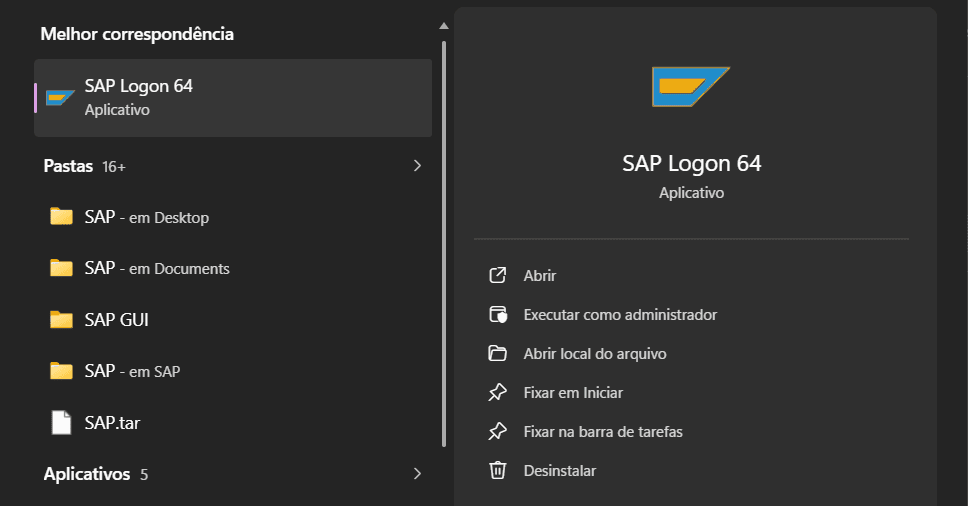
- Terminada a instalação, procure por SAP Logon 64 no menu Iniciar e abra o programa.
3. Configuração do SAP local
Falta apontar o SAP Logon para o servidor da empresa.
- Saia do seu usuário atual do Windows.
- Faça login na máquina com o novo usuário que você criou no passo 1.
- Já no novo usuário, abra o SAP Logon 64.
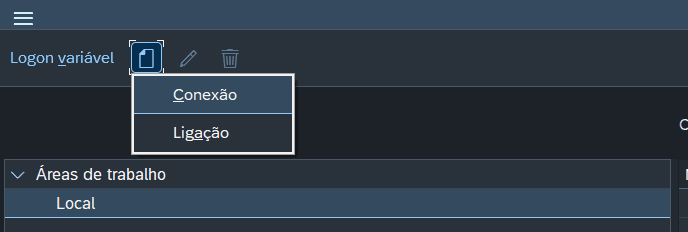
- No canto superior esquerdo da janela, clique no ícone de Arquivo e selecione Conexão.
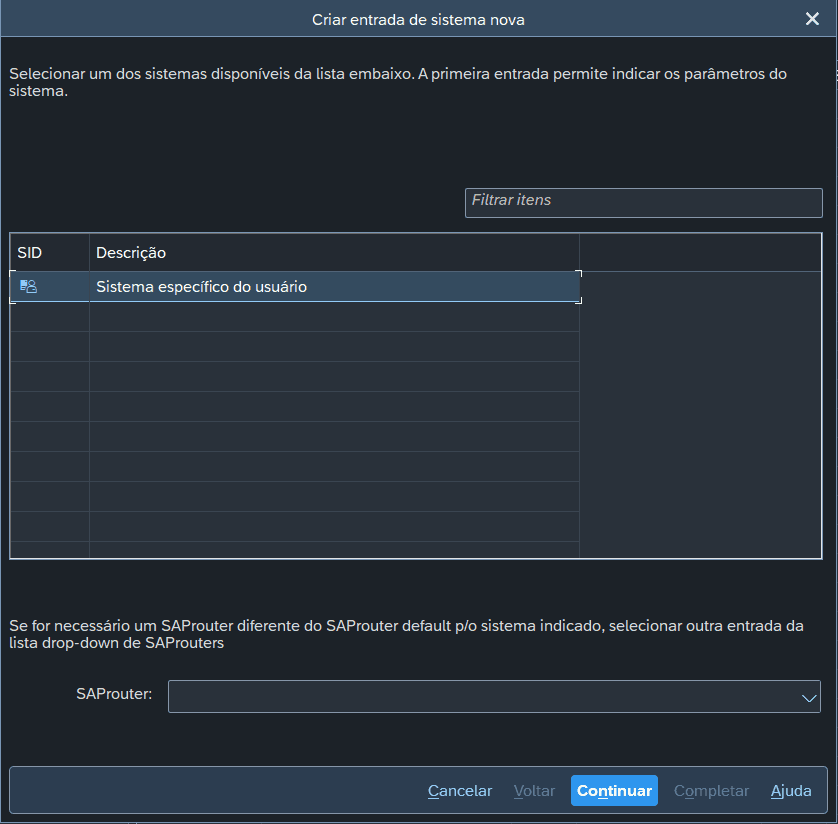
- Na janela de criação de sistema que abrir, clique em Continuar.
-
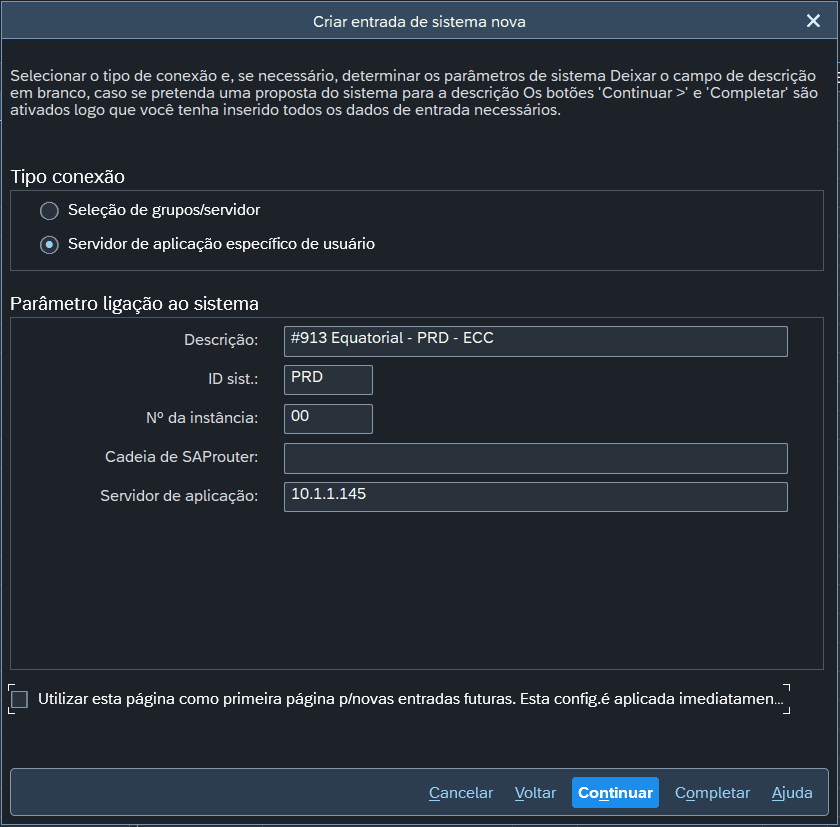
Preencha os campos exatamente com estas informações:
- Descrição:
#913 Equatorial - PRD - ECC - ID Sist.:
PRD - Número da Instância:
00 - Cadeia de SAProuter: (deixe o campo vazio)
- Servidor de Aplicação:
10.1.1.145
- Descrição:
- Clique em Continuar nas telas seguintes até a janela de configuração fechar.
- Na tela inicial do SAP Logon, dê dois cliques na conexão que você acabou de criar, na primeira linha da lista.
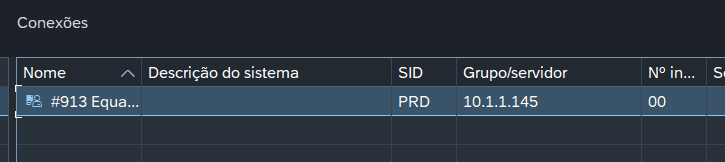
- A tela de login do SAP deve aparecer.
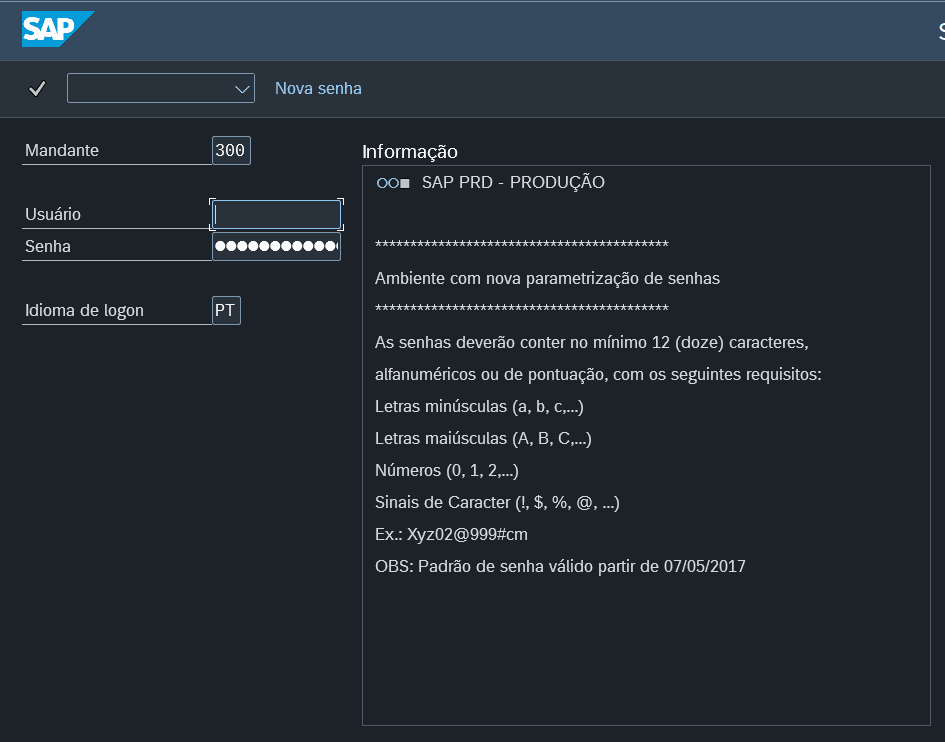
Se a tela de login apareceu, a configuração está concluída e o SAP já pode ser usado na máquina.
Atualizado em 28 de agosto de 2026 por Raave Aires